
Материал создан проектом Инди Код — обучение программированию через маленькие понятные проекты.
В этом уроке ты нарисуешь первого героя на JavaScript с помощью canvas.
Сначала нарисуем простое тело, а потом постепенно добавим уши, глаза, усы и другие детали.
Главное здесь сразу сделать код удобным. В процессе мы будем возвращаться к уже написанным частям и менять их, поэтому размер, цвет и позицию героя лучше хранить в одном месте, а не искать числа по всему файлу.
Начинаем с файла index-start.html. Внутри него уже есть canvas и подготовленное место для твоего кода:
// === НАЧАЛО: ваш код ===
// Стартовое место для урока.
// Всё из урока пишем между НАЧАЛОМ и КОНЦОМ.
// Эту подсказку можно удалить перед первым шагом.
// === КОНЕЦ: ваш код ===
Всё, что мы будем писать в уроке, добавляй между // === НАЧАЛО: ваш код === и // === КОНЕЦ: ваш код ===. Подсказки посередине можно удалить перед первым шагом.
Код выполняется сверху вниз: браузер читает первую строку, потом вторую, потом третью. Поэтому сначала мы записываем данные героя, а уже потом пишем команды, которые эти данные используют.
Для начала просто перепечатывай код из урока в стартовый файл. Так ты быстрее привыкнешь к тому, как пишется JavaScript, и увидишь, как каждая новая строка влияет на результат.
Шаг 1. Сначала описываем героя
Сначала создаём hero — место, где будут лежать основные данные нашего персонажа.
Такие места в коде называют переменными. Переменную мы объявляем с помощью const, а hero — это имя, которое мы сами ей даём.
Внутрь hero мы положим объект. Объект записывается в фигурных скобках {} и может хранить сразу несколько данных.
Данные внутри объекта называют свойствами. Их имена и значения мы придумываем сами:
xиy— место героя на холсте. Вcanvasотсчёт начинается от левого верхнего угла:xпоказывает расстояние слева, аy— расстояние сверху.radius— размер тела.color— цвет тела.
Позже мы сможем обращаться к этим значениям через имя объекта и точку: например, hero.x, hero.radius или hero.color.
const hero = {
  x: 250,
  y: 150,
  radius: 45,
  color: '#111111'
};
Пока на экране ещё ничего нет, но важная часть уже готова: герой описан в одном месте. Теперь его проще двигать, увеличивать и перекрашивать.
Шаг 2. Рисуем тело героя
Теперь берём значения из hero и рисуем круг. Это будет тело героя.
Здесь мы впервые используем готовые команды canvas. Их не нужно писать с нуля: они уже есть в браузере. В начале стартового файла я уже подготовил canvas и положил инструмент для рисования в переменную ctx, поэтому дальше мы просто вызываем команды через ctx.
Коротко:
canvas— область на странице, где можно рисовать.ctx— инструмент для рисования внутриcanvas.- Команды с круглыми скобками, например
beginPath()иfill(), запускают готовые действия. - Значения внутри скобок подсказывают команде, что именно нужно сделать.
Теперь добавь код:
ctx.beginPath();
ctx.arc(hero.x, hero.y, hero.radius, 0, Math.PI * 2);
ctx.fillStyle = hero.color;
ctx.fill();
Разберём, что здесь происходит:
ctx.beginPath()— говорим браузеру: начинаем новую фигуру.ctx.arc(hero.x, hero.y, hero.radius, 0, Math.PI * 2)— рисуем круг. Первые три значения берём изhero: место поx, место поyи размер.ctx.fillStyle = hero.color— выбираем цвет заливки. Здесь мы берём цвет изhero.color.ctx.fill()— закрашиваем фигуру выбранным цветом.
На экране появился всего один круг, но это уже не случайная фигура. Это тело героя, связанное с объектом hero.
Теперь можно сразу поиграть с цветом. Цвет котика задан как #111111 — это HEX-запись цвета. В ней используются цифры от 0 до 9 и буквы от A до F. Попробуй заменить любой символ после # на другое значение от 0 до F, сохрани файл и посмотри, как изменится котик.
Если хочешь подобрать цвет руками, открой Google Color Picker и скопируй значение, которое начинается с #.
Должно получиться так:
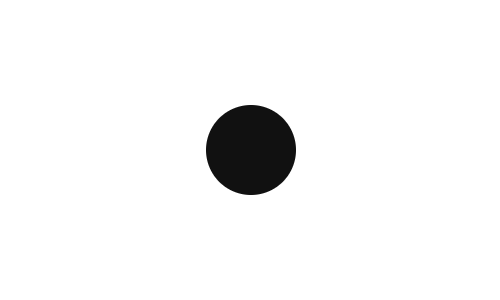
Если что-то не совпало, сравни свой код с готовым файлом index-step2.html. В нём показано, как должен выглядеть код после второго шага.
Шаг 3. Выносим код в функции и рисуем уши
Дальше деталей станет больше: уши, глаза, нос, рот, усы. Если просто добавлять строки одну за другой, код быстро превратится в длинный список команд.
Чтобы этого не случилось, начнём собирать код в функции.
Функция — это кусок кода с именем. Мы один раз описываем, что она делает, а потом можем вызвать её по имени.
Начнём с кода, который уже рисовал круг. Теперь это будет тело героя, поэтому обернём этот код в функцию drawBody().
Для этого над кодом круга дописываем строку function drawBody() {, а снизу закрываем функцию фигурной скобкой }:
function drawBody() {
  ctx.beginPath();
  ctx.arc(hero.x, hero.y, hero.radius, 0, Math.PI * 2);
  ctx.fillStyle = hero.color;
  ctx.fill();
}
Обрати внимание: когда мы пишем function drawBody() { ... }, мы только создаём функцию. Код внутри неё сам по себе ещё не запускается.
Чтобы функция сработала, её нужно вызвать:
drawBody();Теперь сделаем ещё одну функцию — drawHero(). Она будет главной: внутри неё мы будем собирать героя из маленьких частей.
После этого код с телом героя выглядит так:
function drawBody() {
  ctx.beginPath();
  ctx.arc(hero.x, hero.y, hero.radius, 0, Math.PI * 2);
  ctx.fillStyle = hero.color;
  ctx.fill();
}

function drawHero() {
  drawBody();
}

drawHero();
Смысл такой: в конце файла мы вызываем только drawHero(), а уже внутри неё вызываются все части героя.
Теперь добавим уши. Левое и правое ухо почти одинаковые, только смотрят в разные стороны. Поэтому не будем писать две отдельные функции.
Сделаем одну функцию drawEar(direction). Слово direction означает направление:
-1— рисуем влево от центра героя.1— рисуем вправо от центра героя.
Добавь функцию уха после drawBody():
function drawEar(direction) {
  ctx.beginPath();
  ctx.moveTo(hero.x + direction * 35, hero.y - 30);
  ctx.lineTo(hero.x + direction * 20, hero.y - 75);
  ctx.lineTo(hero.x + direction * 5, hero.y - 35);
  ctx.closePath();
  ctx.fillStyle = hero.color;
  ctx.fill();

  ctx.beginPath();
  ctx.moveTo(hero.x + direction * 27, hero.y - 36);
  ctx.lineTo(hero.x + direction * 20, hero.y - 60);
  ctx.lineTo(hero.x + direction * 12, hero.y - 38);
  ctx.closePath();
  ctx.fillStyle = '#ffffff';
  ctx.fill();
}
Здесь появились новые команды canvas:
moveTo(...)— ставит точку, откуда начнём рисовать линию.lineTo(...)— проводит линию к новой точке.closePath()— закрывает фигуру, соединяя последнюю точку с первой.
Ухо рисуется как треугольник из трёх точек:
ctx.moveTo(hero.x + direction * 35, hero.y - 30);
ctx.lineTo(hero.x + direction * 20, hero.y - 75);
ctx.lineTo(hero.x + direction * 5, hero.y - 35);
Первая строка ставит начальную точку. Вторая строка проводит линию от первой точки ко второй. Третья строка проводит ещё одну линию — от второй точки к третьей.
После этого ctx.closePath() закрывает треугольник: соединяет третью точку обратно с первой.
Каждая точка считается от центра героя:
hero.x— центр героя по горизонтали.hero.y— центр героя по вертикали.+ 35,+ 20,+ 5— насколько точка уходит в сторону от центра.- 30,- 75,- 35— насколько точка поднимается вверх от центра.
direction помогает использовать один и тот же код для двух ушей. Когда direction равен 1, выражение direction * 35 даёт 35, и точка уходит вправо. Когда direction равен -1, выражение direction * 35 даёт -35, и точка уходит влево.
Так один и тот же треугольник можно нарисовать с двух сторон от головы.
После большого треугольника мы рисуем ещё один треугольник поменьше. Он работает по той же логике, но точки стоят ближе друг к другу, а цвет заливки белый:
ctx.fillStyle = '#ffffff';
ctx.fill();
Так у уха появляется внутренняя светлая часть.
Теперь обнови drawHero():
function drawHero() {
  drawBody();
  drawEar(-1);
  drawEar(1);
}

drawHero();
Сначала рисуется тело, потом левое ухо, потом правое. Порядок важен: браузер рисует сверху вниз, как и читает код.
Должно получиться так:
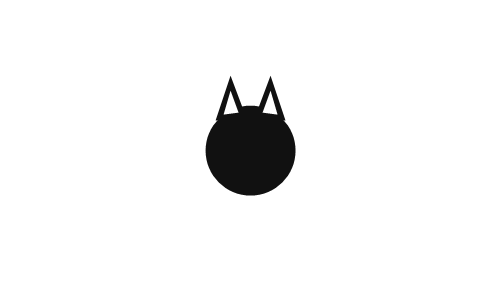
Если что-то не совпало, сравни свой код с готовым файлом index-step3.html. В нём показано, как должен выглядеть код после третьего шага.
Высоту ушек можно менять через вторую точку треугольника:
ctx.lineTo(hero.x + direction * 20, hero.y - 75);Чем больше число после минуса, тем выше поднимется верхняя точка уха. Например, hero.y - 90 сделает ушки выше, а hero.y - 60 — ниже.
Шаг 4. Рисуем глаза
Теперь добавим глаза. Они устроены проще, чем уши: каждый глаз — это два круга.
Сначала рисуем большой белый круг, а поверх него маленький чёрный круг. Белый круг будет самим глазом, чёрный — зрачком.
Для этого создадим функцию drawEye(direction). Здесь снова используем direction, потому что левый и правый глаз отличаются только положением:
function drawEye(direction) {
  ctx.beginPath();
  ctx.arc(hero.x + direction * 16, hero.y - 10, 7, 0, Math.PI * 2);
  ctx.fillStyle = '#ffffff';
  ctx.fill();

  ctx.beginPath();
  ctx.arc(hero.x + direction * 16, hero.y - 10, 3, 0, Math.PI * 2);
  ctx.fillStyle = '#000000';
  ctx.fill();
}
Разберём первую команду arc:
ctx.arc(hero.x + direction * 16, hero.y - 10, 7, 0, Math.PI * 2);Здесь первые два значения задают место глаза:
hero.x + direction * 16— сдвигает глаз влево или вправо от центра героя.hero.y - 10— поднимает глаз немного выше центра.
Третье значение — это размер круга. У белого круга размер 7, а у зрачка размер 3.
Оба круга рисуются в одном месте. Разница только в размере и цвете: сначала большой белый круг, потом маленький чёрный.
Теперь обнови drawHero():
function drawHero() {
  drawBody();
  drawEar(-1);
  drawEar(1);
  drawEye(-1);
  drawEye(1);
}

drawHero();
Сначала рисуем тело и уши, а потом глаза. Если поменять порядок, некоторые детали могут оказаться под другими фигурами.
Должно получиться так:
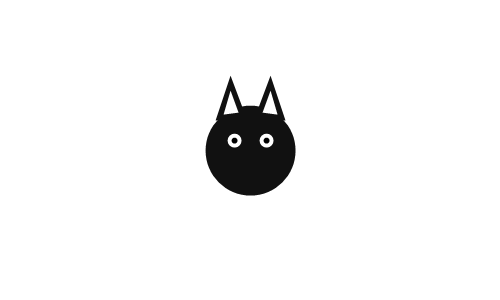
Если что-то не совпало, сравни свой код с готовым файлом index-step4.html. В нём показано, как должен выглядеть код после четвёртого шага.
Шаг 5. Добавляем нос
Нос — это ещё один маленький круг. Он находится по центру головы, но чуть ниже глаз.
Добавь функцию drawNose():
function drawNose() {
  ctx.beginPath();
  ctx.arc(hero.x, hero.y + 8, 6, 0, Math.PI * 2);
  ctx.fillStyle = '#ffffff';
  ctx.fill();
}
Здесь hero.x остаётся без сдвига, потому что нос находится по центру. А hero.y + 8 опускает нос немного ниже центра головы.
Теперь обнови drawHero():
function drawHero() {
  drawBody();
  drawEar(-1);
  drawEar(1);
  drawEye(-1);
  drawEye(1);
  drawNose();
}

drawHero();
Должно получиться так:
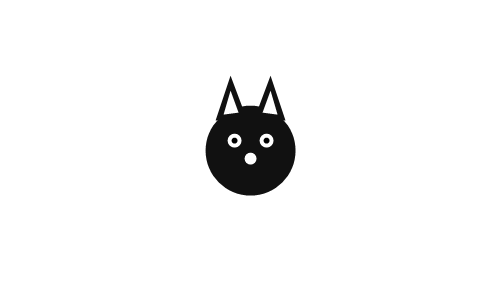
Если что-то не совпало, сравни свой код с готовым файлом index-step5.html.
Шаг 6. Рисуем рот
Рот нарисуем не заливкой, а линией. Для этого используем stroke() — он не закрашивает фигуру, а обводит её.
Добавь функцию drawMouth():
function drawMouth() {
  ctx.beginPath();
  ctx.arc(hero.x - 6, hero.y + 14, 6, 0, Math.PI);
  ctx.arc(hero.x + 6, hero.y + 14, 6, 0, Math.PI);
  ctx.strokeStyle = '#ffffff';
  ctx.lineWidth = 2;
  ctx.stroke();
}
Здесь два маленьких полукруга стоят рядом:
hero.x - 6— левая часть рта.hero.x + 6— правая часть рта.hero.y + 14— рот находится ниже носа.Math.PI— рисуем не полный круг, а половину.
strokeStyle задаёт цвет линии, а lineWidth — толщину линии.
Обнови drawHero():
function drawHero() {
  drawBody();
  drawEar(-1);
  drawEar(1);
  drawEye(-1);
  drawEye(1);
  drawNose();
  drawMouth();
}

drawHero();
Должно получиться так:
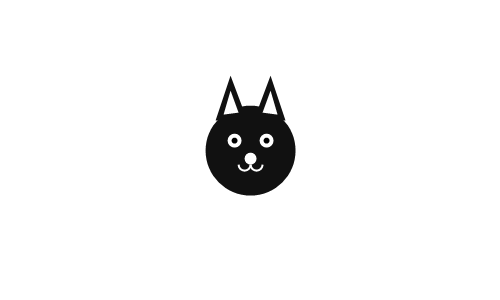
Если что-то не совпало, сравни свой код с готовым файлом index-step6.html.
Шаг 7. Добавляем усы
Усы тоже рисуются линиями. С каждой стороны будет по три линии.
Снова используем direction, чтобы одна функция рисовала и левую, и правую сторону.
Добавь функцию drawWhiskers(direction):
function drawWhiskers(direction) {
  ctx.beginPath();
  ctx.moveTo(hero.x + direction * 8, hero.y + 8);
  ctx.lineTo(hero.x + direction * 25, hero.y);
  ctx.moveTo(hero.x + direction * 8, hero.y + 12);
  ctx.lineTo(hero.x + direction * 25, hero.y + 12);
  ctx.moveTo(hero.x + direction * 8, hero.y + 16);
  ctx.lineTo(hero.x + direction * 25, hero.y + 25);
  ctx.strokeStyle = '#ffffff';
  ctx.lineWidth = 2;
  ctx.stroke();
}
Здесь каждая пара moveTo(...) и lineTo(...) рисует один ус:
- первая пара рисует верхний ус;
- вторая пара рисует средний ус;
- третья пара рисует нижний ус.
Когда вызываем drawWhiskers(-1), усы уходят влево. Когда вызываем drawWhiskers(1), усы уходят вправо.
Обнови drawHero():
function drawHero() {
  drawBody();
  drawEar(-1);
  drawEar(1);
  drawEye(-1);
  drawEye(1);
  drawNose();
  drawMouth();
  drawWhiskers(-1);
  drawWhiskers(1);
}

drawHero();
Должно получиться так:
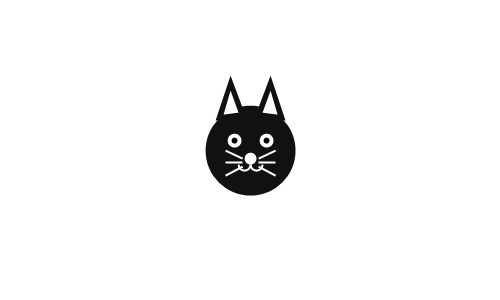
Если что-то не совпало, сравни свой код с готовым файлом index-step7.html.
Шаг 8. Добавляем хвост и обводку
Финальная деталь — хвост. Его тоже можно нарисовать дугой, только теперь мы используем толстую линию.
Добавь функцию drawTail():
function drawTail() {
  ctx.beginPath();
  ctx.arc(hero.x + 42, hero.y + 25, 22, -Math.PI / 2, Math.PI / 1.5);
  ctx.strokeStyle = '#111111';
  ctx.lineWidth = 10;
  ctx.stroke();
}
Здесь arc(...) рисует не полный круг, а дугу:
hero.x + 42— хвост начинается справа от тела.hero.y + 25— хвост немного ниже центра.22— размер дуги.-Math.PI / 2иMath.PI / 1.5— откуда и докуда идёт дуга.
Ещё добавим обводку тела, чтобы котик выглядел аккуратнее:
function drawBodyOutline() {
  ctx.strokeStyle = '#000000';
  ctx.lineWidth = 4;
  ctx.stroke();
}
Эту функцию вызываем сразу после drawBody(), потому что она обводит уже нарисованное тело.
Финальный drawHero() выглядит так:
function drawHero() {
  drawTail();

  drawBody();
  drawBodyOutline();

  drawEar(-1);
  drawEar(1);

  drawEye(-1);
  drawEye(1);

  drawNose();
  drawMouth();

  drawWhiskers(-1);
  drawWhiskers(1);
}

drawHero();
Должно получиться так:
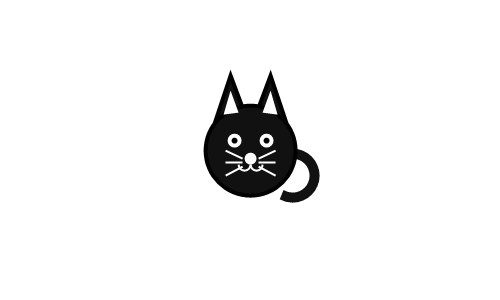
Если что-то не совпало, сравни свой код с готовым файлом index-step8.html.
Что дальше
В этом уроке ты нарисовал первого героя на JavaScript: начал с круга, вынес код в функции, добавил уши, глаза, нос, рот, усы и хвост.
Это маленький кусок того, что будет в пошаговом курсе по созданию игры.
В игре главный герой окажется в лабиринте. Ему нужно успеть выбраться за отведённое время: найти ключ от двери, добраться до выхода и при этом не попасться в ловушки. Звучит просто, но на деле это уже настоящая игровая задача: движение, стены, столкновения, состояние игры, победа, проигрыш и несколько уровней.
Курс подойдёт тем, кто хочет попробовать программирование и понять, нравится ли разработка в принципе.
Мы будем писать на JavaScript так же, как в текущем уроке: без установки сложных программ. Понадобятся только обычный редактор текста и веб-браузер.
Программа курса
- 1Создаём
html-файл с нужной структурой, открываем его в браузере, рисуем холст и первого персонажа по центру экрана. Результат — нарисованный персонаж. - 2Заставляем персонажа двигаться по кнопкам, делаем рефакторинг, исправляем баги и собираем структуру из функций. Результат — движение игрока во все стороны и игровой цикл.
- 3Добавляем стены, через которые нельзя пройти, создаём коллизии, добавляем ключик и состояние игры. Результат — окружение и базовая игровая логика.
- 4Создаём лабиринт: спавн героя, дверь, карту игры, логику появления игрока, взятие ключа и победу после выхода через дверь. Результат — готовая первая версия игры.
- 5Добавляем ловушки с анимацией в лабиринте. Результат — игра становится сложнее и интереснее.
- 6Добавляем таймер обратного отсчёта, экран
Game Over, кнопку перезапуска и экран победы. - 7Добавляем второй уровень и переход на него после победы. Заодно показываем точки расширения, чтобы игру можно было развивать дальше.
- 8Бонусный урок: создаём главное меню, с которого игрок сможет начать игру.
Если тебе было интересно пройти этот урок и хочется собрать уже не просто героя, а полноценную игру с движением, лабиринтом, ловушками, ключом и победой — переходи по ссылке ниже.
Там будет подробнее о курсе, программа и возможность оставить заявку, чтобы получить новости и первые материалы.